Lorsqu'on parle de performance extrême en jeu, le duo CPU/GPU est incontournable, mais on oublie trop souvent de se pencher sérieusement sur le Ping et le Bufferbloat. Le phénomène de Bufferbloat survient notamment lorsque votre box internet (routeur) ou l'adaptateur réseau local de Windows crée une file d'attente trop longue pour les paquets, augmentant de manière totalement artificielle votre latence pendant les échanges avec les serveurs de jeu lointains.
Un ping élevé ou instable dans un FPS compétitif peut se traduire par des situations frustrantes : vous tirez premier mais mourez quand même ("trade kills"), les ennemis semblent apparaître d'un coup au coin des murs ("peeker's advantage extrême"), ou vos actions ont un décalage perceptible par rapport à ce qui se passe à l'écran.
Comprendre le Bufferbloat
Le Bufferbloat est un problème réseau bien documenté qui affecte la majorité des connexions internet domestiques. Il se produit lorsque les buffers (tampons de mémoire) des routeurs sont trop volumineux. Au lieu de rejeter les paquets excédentaires (ce qui permettrait au protocole TCP de s'adapter et réduire son débit), le routeur les empile dans une file d'attente qui ne fait que grandir.
Résultat ? Même avec une connexion fibre à 1 Gbps, votre latence en jeu peut augmenter de 50 à 200ms supplémentaires lors de pics d'utilisation (un autre appareil regarde Netflix, un téléchargement en arrière-plan sur Steam, etc.). Cette latence additionnelle est invisible dans les speed tests classiques mais dévastatrice en jeu.
La Mise à Jour du Panneau d'Optimisation
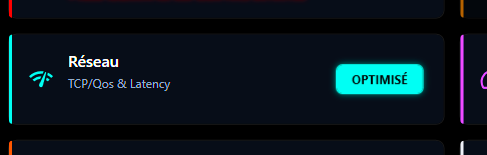
Pour contrer cela, nous avons récemment intégré en toute transparence dans Optix le TCP/IP Tweaker complet, qui va au-delà d'un simple flush DNS.
Désactivation intelligente de l'Algorithme de Nagle
L'algorithme de Nagle est un mécanisme intégré à la pile TCP/IP de Windows qui regroupe les petits paquets réseau avant de les envoyer, dans le but de réduire la surcharge du réseau. C'est logique pour du transfert de fichiers ou de la navigation web, mais en jeu, chaque milliseconde de délai supplémentaire est préjudiciable.
Une série d'instructions envoyées au registre Windows en bas niveau permet de forcer l'usage intelligent du TCP No Delay en mode asynchrone spécifiquement pour les paquets UDP des jeux supportés. Cela signifie que vos commandes de jeu (déplacements, tirs, interactions) sont envoyées immédiatement au serveur sans être regroupées, réduisant la latence d'envoi de vos inputs.
Levée du Network Throttling Index
Windows impose par défaut un plafond de traitement réseau limité à 10 paquets par milliseconde via le paramètre "NetworkThrottlingIndex" du registre. Cette limitation a été conçue pour privilégier la lecture fluide de vidéos (multimédia) au détriment du jeu en ligne.
Optix lève cette restriction en modifiant ce paramètre de registre, vous redonnant accès à 100% de la bande passante processeur du Network Driver. Le résultat est un traitement plus rapide de chaque paquet réseau entrant et sortant, ce qui se traduit par une réduction mesurable de la "jitter" (variation de latence).
QoS dynamique automatisé
De plus, la priorisation dynamique des paquets via QoS (Quality of Service) est maintenant rendue automatique et logicielle lorsque vous lancez un environnement 3D. Optix détecte automatiquement le processus du jeu en cours et augmente la priorité réseau de ce processus par rapport à tous les autres sur votre machine.
Cela permet de réduire le ping de 5 à 20ms sur des connexions fibrées ou VDSL réputées historiquement instables. Sur des connexions 4G/5G (gaming mobile via partage de connexion), la réduction peut atteindre 30 à 50ms dans les cas les plus favorables.
Comment activer ces optimisations ?
Toutes ces modifications sont appliquées automatiquement lors d'une passe d'optimisation globale via le bouton principal dans l'interface d'Optix. Elles peuvent également être activées individuellement dans le panneau "Paramètres avancés" > "Réseau" de l'application. Un bouton de restauration vous permet de revenir aux réglages par défaut de Windows à tout moment.
Assurez-vous de vérifier ces options via le menu Paramètres la prochaine fois que vous ouvrez l'interface de l'application Optix !