Sur des jeux nerveux par essence comme Valorant, Counter-Strike 2 ou Apex Legends, exploiter pleinement un écran avec un taux de rafraîchissement au-dessus de 240Hz demande à votre CPU (processeur) de générer des trames (frames) à une vitesse tout bonnement fulgurante. Le moindre processus en arrière-plan réveillé par Windows pour une tâche anodine peut faire chuter votre frametime et gâcher votre deagle clutch.
Beaucoup de joueurs investissent des centaines voire des milliers d'euros dans du matériel gaming haut de gamme — RTX 4080, Ryzen 9 7950X, 32 Go de DDR5 — mais négligent complètement la configuration logicielle de leur machine. Résultat : ils n'exploitent que 60 à 70% du potentiel réel de leur hardware. C'est exactement ce problème qu'Optix résout.
La Chasse aux Processus Parasites
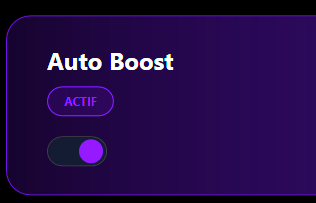
Windows 11, bien qu'étant un excellent OS, est livré par défaut avec des dizaines d'applications UWP (Universal Windows Platform) qui s'exécutent discrètement en fond, attendant d'être utiles. La première étape d'une vraie optimisation compétitive consiste à utiliser le puissant mode Auto Boost intégré directement dans l'interface d'Optix.
Les principaux services consommateurs de ressources
D'un simple clic sur ce module, Optix va repérer pro-activement et mettre en pause prolongée des services gourmands comme l'indexation de recherche locale (Windows Search), le Xbox Game Monitoring et le service Superfetch/SysMain. Ces services sont historiquement connus pour causer des pics d'accès au disque dur inopinés (spikes d'I/O) en plein jeu.
Voici les services systèmes les plus problématiques pour le gaming, classés par impact :
- Windows Search Indexer : Scanne constamment vos fichiers pour alimenter la recherche Windows. Peut consommer jusqu'à 15% de CPU par intermittence, provoquant des micro-freezes imprévisibles.
- SysMain (anciennement Superfetch) : Précharge des applications en RAM qu'il pense que vous allez utiliser. En jeu, cela se traduit par des accès disque parasites qui entrent en conflit avec le chargement de textures.
- Windows Update Background Tasks : Les vérifications de mises à jour s'exécutent en arrière-plan et peuvent déclencher des téléchargements inopinés, saturant votre connexion réseau en plein match ranked.
- Xbox Game Bar / Game DVR : Même si vous ne l'utilisez pas, ce service enregistre potentiellement les 30 dernières secondes de jeu en fond, consommant de la bande passante GPU précieuse.
La Résolution du Noyau (Kernel Timer)
En combinant cette désactivation sélective avec le réglage automatique du timer de résolution du noyau (abaissé à son minimum stable de 0.5ms), la liaison entre vos clics de souris et l'action à l'écran gagne en précision de façon palpable. Les pros de l'esport règlent tous ce paramètre manuellement — Optix le fait pour vous, proprement.
Comprendre le Timer Resolution
Le Timer Resolution de Windows détermine la granularité des intervalles de temps utilisés par le système d'exploitation. Par défaut, Windows utilise un timer de 15.6ms, ce qui signifie que les événements système (y compris les polls de souris et les schedulers de threads) ne peuvent se produire qu'à ces intervalles. En abaissant ce timer à 0.5ms, la latence d'entrée (input lag) ressentie par le joueur peut être réduite de plusieurs millisecondes — une différence perceptible dans les jeux compétitifs où chaque milliseconde compte.
Conseils complémentaires pour la ranked
Au-delà des optimisations logicielles, voici quelques bonnes pratiques que nous recommandons avant toute session ranked sérieuse :
- Fermez Chrome et Discord (application bureau) : Chrome à lui seul peut consommer 1 à 2 Go de RAM et 5-10% de CPU. Utilisez Discord dans le navigateur ou limitez le nombre d'onglets ouverts.
- Activez le mode jeu Windows : Bien que controversé, le mode jeu officiel de Windows 11 empêche les mises à jour de driver et les notifications d'interrompre votre session.
- Vérifiez vos températures : Un CPU qui throttle (réduit sa fréquence à cause de la chaleur) perdra bien plus de FPS qu'un processus en arrière-plan. Gardez un œil sur vos températures avec HWiNFO64 ou l'outil intégré d'Optix.
En combinant tous ces éléments — nettoyage logiciel via Optix, réglage du kernel timer et bonnes pratiques d'hygiène système — vous constaterez une amélioration mesurable de la stabilité de vos FPS et de votre réactivité en jeu. Bon frag !